آموزش ساخت Skill در Claude؛ راهنمای قدمبهقدم از صفر تا آپلود
آموزش ساخت Skill در Claude به زبان ساده؛ از فعالسازی و ساخت با گفتوگو تا نوشتن SKILL.md، آپلود ZIP و استفاده در Claude Code با یک مثال واقعی.
آموزش ساخت Skill در Claude یکی از کاربردیترین مهارتهایی است که امروز میتوانید یاد بگیرید؛ چون بهجای اینکه هر بار روش کارتان را از اول برای هوش مصنوعی توضیح دهید، یکبار آن را «بستهبندی» میکنید و Claude هر وقت لازم شد خودش سراغش میرود. در این راهنما قدمبهقدم یاد میگیرید مهارتها (Skills) چه هستند، چطور فعالشان کنید، چطور بدون کدنویسی و فقط با گفتوگو یکی بسازید و اگر اهل فنی هستید، چطور فایل SKILL.md را خودتان بنویسید.
همهی نکتهها بر اساس مستندات رسمی Anthropic در مرکز راهنمای Claude و مستندات Claude Code است که تا امروز، ۶ مهر ۱۴۰۵، بررسی شدهاند.
- مهارت یا Skill یک پوشه شامل فایل SKILL.md (دستورالعمل) و در صورت نیاز فایلهای مرجع و اسکریپت است که Claude فقط وقتی به آن نیاز دارد بارگذاریاش میکند.
- طبق مستندات رسمی، این قابلیت در همهی پلنها از جمله رایگان، Pro، Max، Team و Enterprise در دسترس است؛ به شرط روشن بودن «اجرای کد» (Code execution).
- سادهترین راه ساخت، گفتوگو با خود Claude است: کارتان را توضیح میدهید و او فایل مهارت را برایتان میسازد.
- برای آپلود دستی، پوشهی مهارت را ZIP کنید و از بخش Customize › Skills اضافه کنید؛ نام حداکثر ۶۴ و توضیح حداکثر ۲۰۰ نویسه.
- در Claude Code مهارتها در پوشهی .claude/skills قرار میگیرند و با دستور /نام-مهارت هم قابل اجرا هستند.
مهارت یا Skill در Claude دقیقاً چیست؟
به زبان ساده، یک Skill «دفترچهی راهنمای یک کار مشخص» است که به Claude میدهید. مثلاً روش نوشتن گزارش هفتگی تیم، قالب کپشنهای اینستاگرام برند شما یا مراحل تحلیل نظرات مشتریان. شرکت Anthropic در آموزش رسمیاش مهارتها را راهی برای «بستهبندی روشهای جاافتادهی کار» معرفی میکند تا Claude آنها را بهطور خودکار در گفتوگوهای مختلف به کار ببرد.
تفاوت مهم مهارتها با دستورالعمل سفارشی (Custom Instructions) یا پروژهها این است که مهارت همیشه در حافظهی گفتوگو نیست. مدل Claude ابتدا فقط نام و توضیح کوتاه هر مهارت را میبیند و فقط وقتی کار شما به آن توضیح بخورد، محتوای کامل را بارگذاری میکند. به این روش «افشای تدریجی» (Progressive Disclosure) میگویند و نتیجهاش این است که میتوانید دهها مهارت داشته باشید بدون اینکه گفتوگو شلوغ شود.
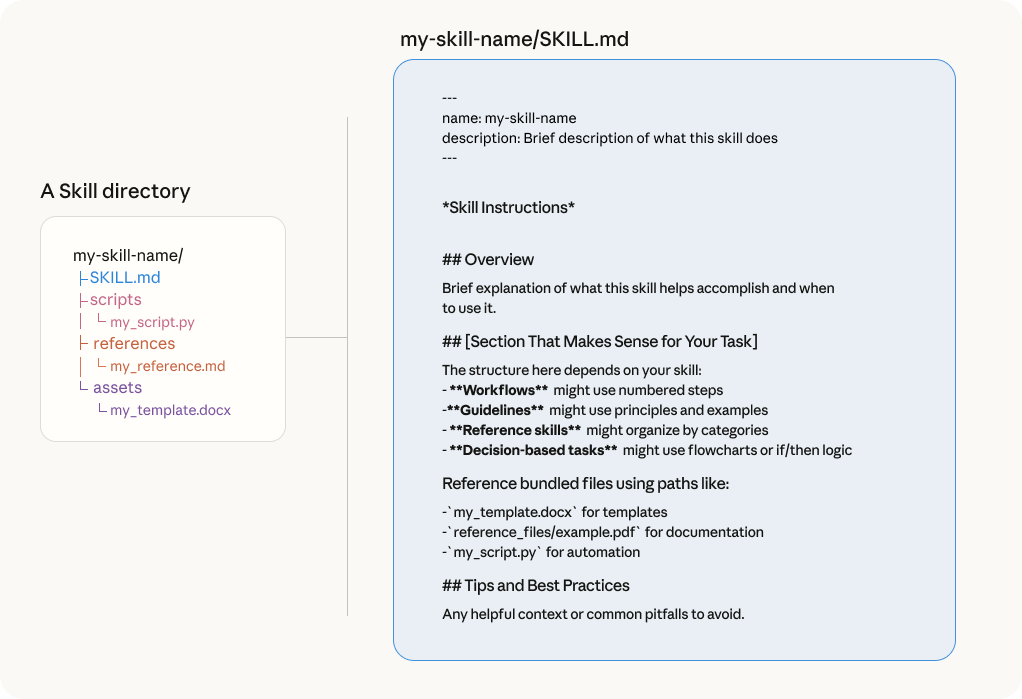
هر مهارت از چه اجزایی تشکیل میشود؟
- دستورالعملها: فایل SKILL.md که روند کار، قواعد و مثالها را توضیح میدهد (تنها بخش اجباری).
- منابع مرجع: قالبها، راهنمای برند، فایلهای داده یا اسناد سیاستها.
- اسکریپتها: کدهای اجرایی برای پردازش داده، کار با اسناد یا اتصال به سرویسها.
مهارتهای آمادهی خود Anthropic
قبل از ساخت مهارت شخصی، بد نیست بدانید Claude چند مهارت پیشفرض دارد که به گفتهی مرکز راهنما خودکار و بدون نیاز به صدا زدن فعال میشوند: ساخت و ویرایش پیشرفتهی فایل Excel، ساخت سند حرفهای Word، تولید ارائهی PowerPoint و ساخت و پردازش PDF. یعنی وقتی از Claude میخواهید «این جدول را به یک فایل اکسل تبدیل کن»، در واقع از همین مهارتها استفاده میکنید.
پیشنیاز: فعالسازی Skills در Claude
طبق مستندات رسمی، مهارتها در پلنهای رایگان، Pro، Max، Team و Enterprise در دسترساند، اما یک پیشنیاز دارند: قابلیت «اجرای کد و ساخت فایل» باید روشن باشد.
- در Claude وارد Settings › Capabilities شوید و مطمئن شوید گزینهی Code execution روشن است.
- سپس به بخش Customize › Skills بروید تا فهرست مهارتها را ببینید و هرکدام را با کلید کنارش روشن یا خاموش کنید. (در برخی آموزشهای قدیمیتر این بخش زیر Settings › Capabilities › Skills معرفی شده است؛ اگر رابط کاربری شما هنوز بهروز نشده، آنجا را ببینید.)
- در پلنهای Team و Enterprise ابتدا مدیر سازمان باید در Organization settings و تب Policy، هر دو گزینهی Code execution and file creation و Skills را فعال کند.
روش اول: ساخت Skill با گفتوگو (بدون کدنویسی)
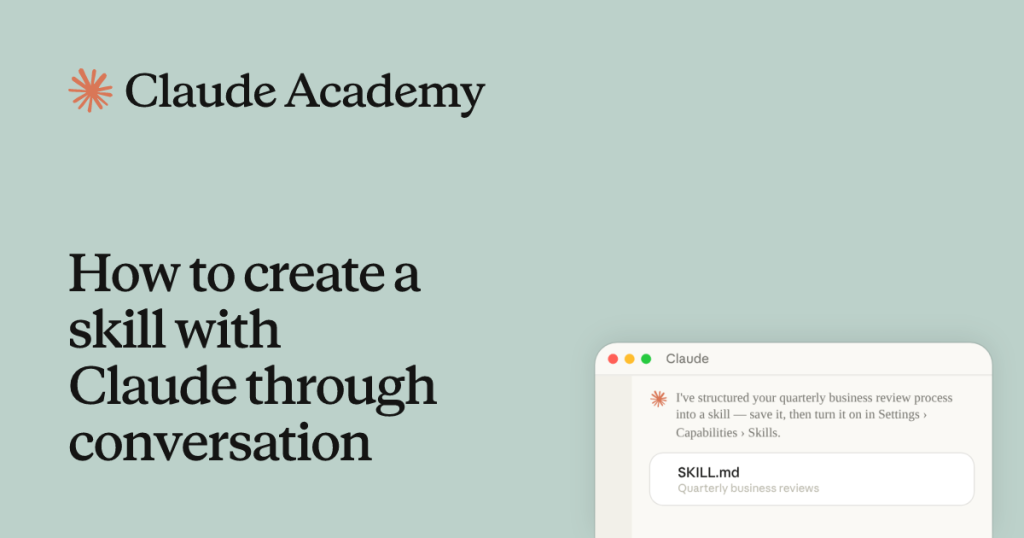
شرکت Anthropic تأکید میکند که برای ساخت مهارت لازم نیست فنی باشید. خود Claude یک مهارت داخلی به نام skill-creator دارد که کار ساخت را انجام میدهد. مراحل رسمی اینطور است:
- شروع گفتوگو: یک چت جدید باز کنید و بنویسید مثلاً «میخواهم یک مهارت برای نوشتن گزارش هفتگی تیم بسازم». اگر نمونهی گزارش، قالب یا راهنمای برند دارید، همانجا آپلود کنید.
- پاسخ به سؤالهای Claude: مدل Claude دربارهی روند کار، موقعیتهای واقعی استفاده و معیار کیفیت سؤال میپرسد. آنقدر جزئیات بدهید که یک نفر غریبه هم بتواند کار را مثل شما انجام دهد.
- ساخت فایل مهارت: دستیار Claude فایل SKILL.md را مینویسد، منابع شما را مرتب میکند و در صورت نیاز اسکریپت هم میسازد، و همه را در قالب یک فایل مهارت تحویل میدهد.
- ذخیره و آزمایش: فایل ساختهشده را ذخیره کنید و از بخش Skills مدیریتش کنید. بعد کاری را که مهارت برایش ساخته شده توصیف کنید و در بخش «فکر کردن» (Thinking) ببینید آیا Claude از مهارت استفاده کرده است یا نه.
- اصلاح تدریجی: اگر خروجی دقیقاً آن چیزی نبود که میخواستید، از Claude بخواهید مهارت را بهروز کند و دوباره آزمایش کنید.
روش دوم: نوشتن فایل SKILL.md بهصورت دستی
اگر کنترل کامل میخواهید، خودتان مهارت را بنویسید. ساختار آن ساده است: یک پوشه که دستکم یک فایل SKILL.md دارد. این فایل با بخشی به نام فرانتمتر (Frontmatter، چند خط اطلاعات در قالب YAML بین دو خط ---) شروع میشود و بعد دستورالعملها با قالب Markdown میآیند.
فیلدهای ضروری و محدودیتها
| فیلد | کاربرد | محدودیت (مرکز راهنمای Claude) |
|---|---|---|
| name | نام مهارت | حداکثر ۶۴ نویسه |
| description | اینکه مهارت چه میکند و چه زمانی باید استفاده شود | حداکثر ۲۰۰ نویسه |
| dependencies (اختیاری) | بستههای نرمافزاری مورد نیاز، مثل python>=3.8 | — |
مهمترین بخش، همان description است؛ چون Claude فقط بر اساس همین توضیح تصمیم میگیرد مهارت را بارگذاری کند یا نه. پس دقیق بنویسید چه کاری انجام میدهد و در چه موقعیتهایی باید فعال شود.
نمونهی واقعی: مهارت نوشتن کپشن اینستاگرام فارسی
فرض کنید یک فروشگاه آنلاین دارید و میخواهید همهی کپشنها یک لحن و ساختار ثابت داشته باشند. یک پوشه به نام persian-instagram-captions بسازید و فایل SKILL.md را داخلش بگذارید:
---
name: persian-instagram-captions
description: Write Persian Instagram captions for our online shop in our brand voice. Use when the user asks for a caption, post text or hashtags.
---
# نوشتن کپشن اینستاگرام
## لحن
- صمیمی و محترمانه، بدون اغراق و بدون وعدهی غیرواقعی
- جملههای کوتاه؛ حداکثر ۳ پاراگراف
## ساختار هر کپشن
1. یک جملهی قلاب (سؤال یا نکتهی جذاب)
2. معرفی محصول در ۲ تا ۳ جمله با تمرکز بر فایده برای مشتری
3. دعوت به اقدام: «برای سفارش، پیام دایرکت بدهید»
4. ۵ تا ۸ هشتگ فارسی مرتبط
## نمونه
ورودی: کیف چرمی دستدوز قهوهای
خروجی: ...دقت کنید که توضیح (description) را انگلیسی نوشتیم؛ فارسی هم کار میکند، اما نوشتن نام با حروف کوچک انگلیسی و خط تیره باعث میشود همین مهارت بدون تغییر در Claude Code هم بهعنوان دستور قابل استفاده باشد.
ساختار پوشه و بستهبندی ZIP
برای مهارتهای پیچیدهتر میتوانید پوشههای کمکی هم اضافه کنید:
- پوشهی
resources/برای فایلهای مرجع مثل REFERENCE.md - پوشهی
scripts/برای کدهای اجرایی مثل process.py - پوشهی
assets/برای تصویر، فونت و فایلهای دیگر
هنگام فشردهسازی، اشتباه رایج این است که فایلها مستقیم در ریشهی ZIP قرار بگیرند. طبق راهنمای رسمی، خود پوشهی مهارت باید ریشهی فایل ZIP باشد؛ یعنی ساختار درست my-skill.zip › my-skill/ › SKILL.md است و نام پوشه هم باید با نام مهارت یکی باشد.
آپلود و فعالسازی
- به بخش Customize › Skills بروید.
- روی Add بزنید و فایل ZIP را آپلود کنید.
- کلید مهارت را روشن کنید.
- با یک درخواست مرتبط (مثلاً «برای این محصول کپشن بنویس») آزمایشش کنید و در بخش Thinking مطمئن شوید مهارت فراخوانی شده است.
استفاده از Skills در Claude Code
اگر برنامهنویس هستید، مهارتها در Claude Code قدرت بیشتری دارند. طبق مستندات Claude Code، مکان پوشهی مهارت دامنهی آن را مشخص میکند:
| نوع | مسیر | کجا فعال است |
|---|---|---|
| شخصی | ~/.claude/skills/نام-مهارت/SKILL.md | همهی پروژههای شما |
| پروژه | .claude/skills/نام-مهارت/SKILL.md | فقط همان مخزن کد |
| پلاگین | پلاگین/skills/نام-مهارت/SKILL.md | هر جا پلاگین فعال باشد |
علاوه بر فراخوانی خودکار، میتوانید مهارت را مستقیم با تایپ /نام-مهارت اجرا کنید و حتی آرگومان بدهید. چند فیلد اختیاری هم رفتار مهارت را کنترل میکند:
- گزینهی
disable-model-invocation: true: فقط شما میتوانید مهارت را اجرا کنید (مناسب کارهای حساس مثل دیپلوی). - گزینهی
user-invocable: false: مهارت فقط دانش پسزمینه برای Claude است و در منوی دستورها نمیآید. - گزینهی
allowed-tools: ابزارهایی که مهارت بدون پرسیدن مجوز میتواند اجرا کند. - گزینهی
context: fork: اجرای مهارت در یک زیرعامل (Subagent) جداگانه.
نکات طلایی برای ساخت مهارتهای بهتر
- هر مهارت، یک کار: بهجای یک مهارت غولپیکر، برای هر روند کاری مهارت جدا بسازید. به گفتهی Anthropic، مهارتها خودکار با هم ترکیب میشوند.
- توضیح دقیق بنویسید: توضیح مبهم مثل «کمک به نوشتن» باعث میشود مهارت یا اصلاً فعال نشود یا بیجا فعال شود.
- ساده شروع کنید: اول فقط با متن Markdown شروع کنید و بعد، اگر لازم شد، اسکریپت اضافه کنید.
- مثال بگذارید: یک نمونهی ورودی و خروجی مطلوب، از ده خط توضیح مؤثرتر است. (برای نوشتن دستورالعملهای دقیق، راهنمای پرامپتنویسی برای GPT-6 و Claude را هم ببینید؛ همان اصول در SKILL.md هم صدق میکند.)
- از استاندارد باز پیروی کنید: مستندات رسمی توصیه میکند برای سازگاری با ابزارهای دیگر، از رهنمودهای agentskills.io پیروی کنید.
- مراقب امنیت باشید: رمز عبور و کلید API را هرگز داخل مهارت ننویسید و مهارتهای دانلودشده از منابع ناشناس را قبل از فعالسازی بخوانید؛ یک مهارت مخرب میتواند Claude را به کارهای ناخواسته وادار کند.
این قابلیت برای کاربر ایرانی چه معنایی دارد؟
خبر خوب این است که طبق مستندات، مهارتها حتی در پلن رایگان Claude هم در دسترساند. اما در عمل، محدودیت پیام پلن رایگان برای کارهایی مثل ساخت فایل اکسل یا اجرای اسکریپت زود تمام میشود و اگر قرار است مهارتها را هر روز در کار واقعی استفاده کنید، پلن Pro یا بالاتر منطقیتر است. برای مقایسهی دقیق قیمتها، مقالهی مقایسه اشتراک ChatGPT، Claude و Gemini را بخوانید.
چند ایدهی کاربردی برای کسبوکارهای ایرانی:
- مهارت پاسخ به سؤالات پرتکرار مشتریان با لحن برند شما.
- مهارت تبدیل فاکتورها یا گزارش فروش به فایل اکسل با قالب ثابت.
- مهارت ویرایش متن فارسی بر اساس شیوهنامهی نگارشی خودتان (نیمفاصله، اعداد فارسی و…).
- مهارت آمادهسازی خلاصهی جلسات هفتگی تیم با بخشهای ثابت «دستاوردها، موانع، اولویتها».
جمعبندی
مهارتها راهی ساده برای تبدیل Claude از یک چتبات عمومی به دستیاری است که روش کار شما را میشناسد. اگر فنی نیستید، با گفتوگو شروع کنید؛ اگر هستید، یک SKILL.md کوتاه با توضیح دقیق بنویسید و کمکم کاملش کنید. برای استفادهی جدی و بدون دغدغهی محدودیت پیام هم میتوانید از اشتراکهای قانونی ChatGPT، Claude و Gemini کمک بگیرید.
سؤالات متداول
آیا Skills در نسخهی رایگان Claude هم کار میکند؟
بله. طبق مرکز راهنمای رسمی Claude، مهارتها در پلنهای رایگان، Pro، Max، Team و Enterprise در دسترساند، به شرط اینکه قابلیت اجرای کد در تنظیمات روشن باشد.
برای ساخت Skill باید برنامهنویسی بلد باشم؟
خیر. کافی است در یک چت جدید به Claude بگویید چه مهارتی میخواهید؛ او با پرسیدن چند سؤال، فایل مهارت را برایتان میسازد. برنامهنویسی فقط برای افزودن اسکریپتهای پیشرفته لازم است.
فرق Skill با Project و دستورالعمل سفارشی چیست؟
دستورالعمل سفارشی و پروژه همیشه در زمینهی گفتوگو حضور دارند، اما مهارت فقط وقتی کار شما به آن مرتبط باشد بارگذاری میشود و میتواند اسکریپت و فایل هم داشته باشد. به همین دلیل میتوانید تعداد زیادی مهارت داشته باشید.
چرا Claude از Skill من استفاده نمیکند؟
معمولاً مشکل از توضیح (description) مهارت است. توضیح را دقیقتر کنید و موقعیتهای استفاده را صریح بنویسید، مطمئن شوید کلید مهارت روشن است و ساختار ZIP درست است؛ یعنی پوشهی مهارت در ریشهی ZIP قرار دارد.
آیا استفاده از Skillهای آمادهی اینترنت امن است؟
فقط اگر منبع معتبر باشد. شرکت Anthropic توصیه میکند مهارتها را فقط از منابع مورد اعتماد نصب کنید و محتوای آنها، بهخصوص اسکریپتها، را قبل از فعالسازی بررسی کنید.
منابع: Use skills in Claude – Claude Help Center، How to create custom skills – Claude Help Center، How to create a skill with Claude through conversation – Claude Academy، Teach Claude your way of working using skills، Extend Claude with skills – Claude Code Docs